-
Kunden-IT, 3 Minuten
Test starten
Plan und Benutzerzahl wählen, Microsoft-365-Domain eingeben, mit Karte bestätigen. Die ersten 14 Tage kosten nichts. Danach zeigt die Seite die Links für die nächsten Schritte, dieselben kommen per Mail. Wolkenlaufwerk ist derzeit für Firmen in der Schweiz und in Liechtenstein erhältlich.
-
Global-Admin, 5 Minuten
Zwei Zustimmungen erteilen
Dienst freigeben: Die App «Wolkenlaufwerk Dienst» darf Benutzerprofile, Gruppenmitgliedschaften, die Liste der Teams und die Namen der Kanäle lesen. Auf Dateien hat sie keinen Zugriff.
Client freigeben: Die App «Wolkenlaufwerk Agent» greift im Namen der angemeldeten Person auf deren Dateien zu, mit deren eigenen Rechten. Ohne diesen Schritt sehen Mitarbeitende beim ersten Start «Genehmigung durch Administrator erforderlich».
Nach jeder Zustimmung kehrt Microsoft ins Portal zurück, das Häkchen erscheint von selbst. Alle Berechtigungen
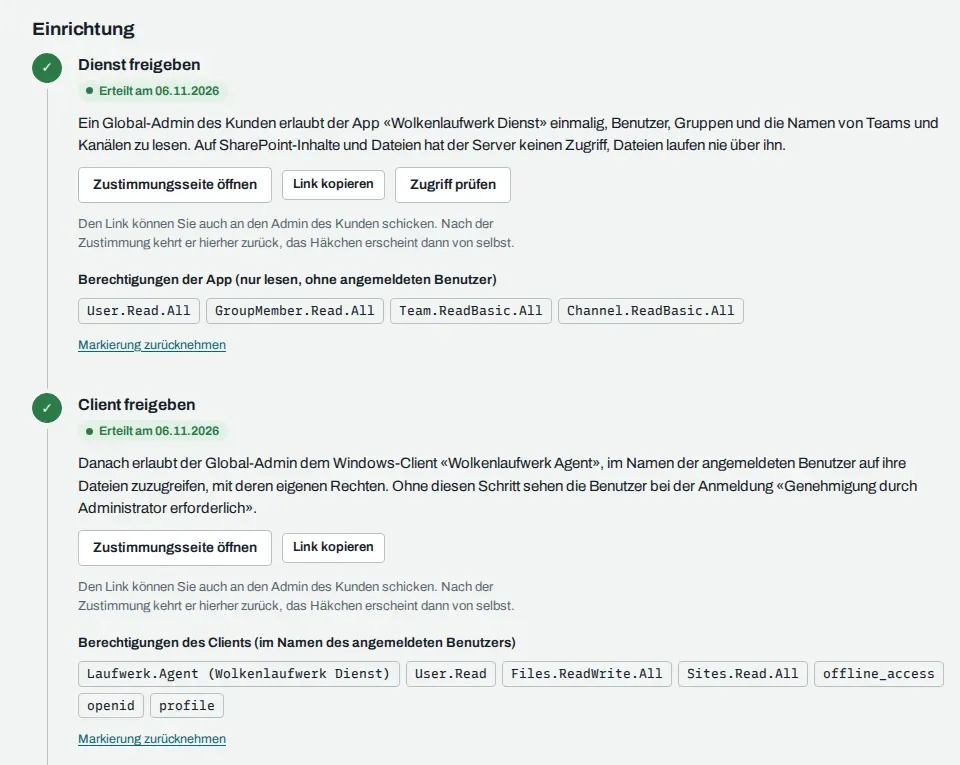
Einrichtung im Portal nach beiden Zustimmungen. -
Kunden-IT in Entra ID
Lizenzgruppe füllen
Eine Entra-ID-Gruppe anlegen, zum Beispiel
WL-Lizenz, und die Mitarbeitenden aufnehmen. Wer Mitglied ist, bekommt beim ersten Start des Agents automatisch eine Lizenz, solange Plätze frei sind. Wer die Gruppe verlässt, verliert sie wieder. -
Kunden-IT im Portal, 2 Minuten je Laufwerk
Laufwerke festlegen
Buchstabe wählen, Bezeichnung für den Explorer, Art (SharePoint, Teams-Kanal oder OneDrive), Modus (Sync oder Stream) und die Ziele: alle lizenzierten Benutzer oder bestimmte Gruppen.
Das Portal prüft nur die Form der Adresse. Der Agent löst sie auf dem Gerät mit den Rechten der angemeldeten Person auf.
Vor dem Rollout zeigt die Vorschau für eine bestimmte Person, welche Laufwerke sie bekommt und wo ein Buchstabe kollidiert.
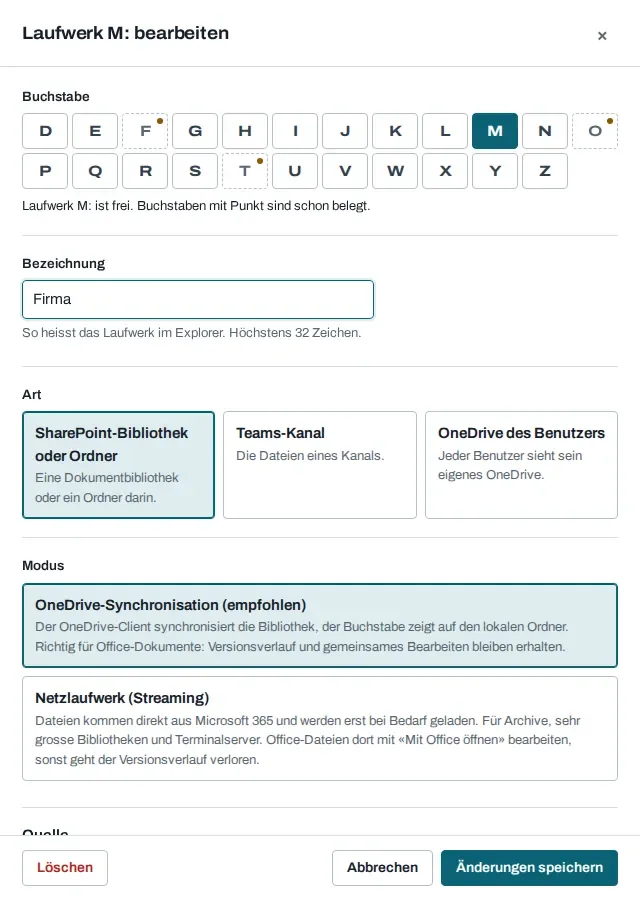
Editor: Sync ist vorgewählt und als empfohlen markiert. -
Kunden-IT in Intune, GPO oder RMM
Agent verteilen
Der Agent braucht zwei Angaben: Server-Adresse und Tenant-ID. Das Portal zeigt die fertige Zeile je Kunde. Installiert wird erhöht, als Administrator oder per Intune als SYSTEM.
msiexec /i Wolkenlaufwerk.msi /qn SERVERURL="https://laufwerk.lan-scripts.ch" TENANTID="<Tenant-ID>"
Für Stream-Laufwerke gehört WinFsp dazu, als eigene Win32-App aus der offiziellen Quelle. Intune, GPO und RMM im Detail
-
Mitarbeitende
Anmelden und loslegen
Auf Entra-verbundenen PCs meldet sich der Agent still mit dem Windows-Konto an, es ist nichts zu tun. Sonst öffnet sich einmal das Microsoft-Anmeldefenster. Für Sync-Laufwerke startet OneDrive von selbst mit vorausgefüllter Adresse. Im Test stand das Laufwerk rund anderthalb Minuten später bereit.
Wohin die Daten fliessen
- Dateien gehen direkt zwischen PC und Microsoft 365.
- Der Agent holt beim Start und alle 30 Minuten seine Konfiguration und meldet den Zustand der Laufwerke.
- Ist der Server nicht erreichbar, arbeitet der Agent mit der letzten Konfiguration weiter.
Mit dem ersten Laufwerk anfangen
14 Tage gratis, Karte nötig, jederzeit kündbar.