
Drei Quellen für ein Laufwerk
SharePoint-Bibliothek oder Ordner
Bibliothek oder Ordner im Browser öffnen, Adresse kopieren und im Portal einfügen. Ansichten wie …/Forms/AllItems.aspx und Freigabelinks auf Ordner gehen auch.
Teams-Kanal
Team suchen, Kanal wählen: Standard, privat oder geteilt. Das Laufwerk zeigt die Dateien des Kanals.
OneDrive des Benutzers
Keine Adresse nötig. Jede Person sieht unter demselben Buchstaben ihr eigenes OneDrive.
Wer ein Laufwerk bekommt, legt die IT über Entra-ID-Gruppen fest, verschachtelte Mitglieder eingeschlossen. Lizenzen vergibt Wolkenlaufwerk automatisch an die Mitglieder einer Lizenzgruppe, solange Plätze frei sind.
Sync oder Stream, je Laufwerk
Sync nutzt den OneDrive-Client von Windows. Der Buchstabe zeigt auf den synchronisierten Ordner. Mit «Dateien bei Bedarf» ist eine Datei offline verfügbar, sobald sie einmal geöffnet oder auf «Immer auf diesem Gerät behalten» gesetzt ist. Der Versionsverlauf in SharePoint bleibt. Gemeinsam bearbeiten mit AutoSave geht per Rechtsklick «Mit Office öffnen»; ein Doppelklick öffnet die lokale Kopie ohne AutoSave. In beiden Plänen enthalten.
Stream verbindet ein Netzlaufwerk über WinFsp und rclone. Dateien werden erst beim Öffnen geladen, die Sync-Grenze von OneDrive (rund 300'000 Elemente je Gerät) spielt keine Rolle. Gedacht für Archive und sehr grosse Bibliotheken. Im Plan Plus. Zu Terminalservern steht ein Hinweis in der Doku.
Entscheidungshilfe und Unterschiede im Detail. Warum nicht einfach OneDrive allein: OneDrive-Sync im Vergleich.
Rechtsklick für Office und SharePoint
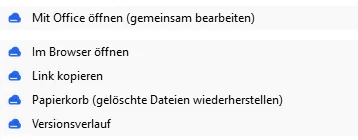
Auf Wolkenlaufwerk-Laufwerken ergänzt das Kontextmenü fünf Befehle. Unter Windows 11 stehen sie hinter «Weitere Optionen anzeigen».
- Mit Office öffnen (gemeinsam bearbeiten): Word, Excel oder PowerPoint öffnet die Datei direkt aus SharePoint, mit AutoSave.
- Im Browser öffnen: die Datei in Office für das Web.
- Link kopieren: der SharePoint-Link in der Zwischenablage. Wer ihn bekommt, braucht weiterhin Zugriff in SharePoint.
- Versionsverlauf: die SharePoint-Seite mit allen Versionen.
- Papierkorb: gelöschte Dateien aus dem Papierkorb der Bibliothek zurückholen.
Tray-App und Upload-Wächter
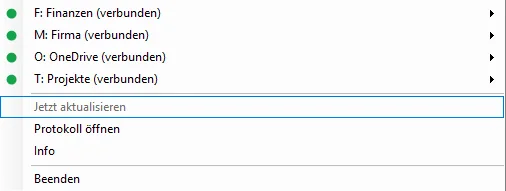
Unten rechts im Infobereich zeigt Wolkenlaufwerk das angemeldete Konto, den Lizenzstatus und jedes Laufwerk mit Status. Ein Klick öffnet das Laufwerk im Explorer, «Jetzt aktualisieren» holt die Konfiguration sofort.
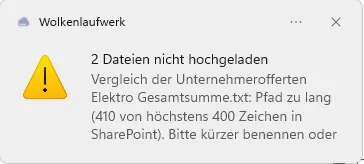
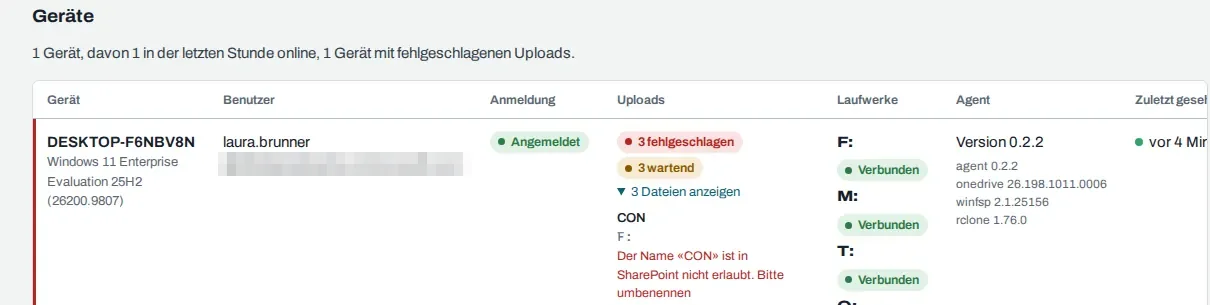
Auf Stream-Laufwerken lädt der PC im Hintergrund hoch. Scheitert ein Upload, etwa wegen eines zu langen Pfads oder eines in SharePoint gesperrten Namens, meldet der Tray die Datei mit Grund. Pfadlänge und Namen prüft der Agent schon beim Speichern. Wartende Dateien gehen nicht verloren: Beenden fragt nach, Abmelden und Herunterfahren warten mit Hinweis, und nach einem Neustart lädt der PC den Rest hoch. Office-Besitzer- und Temp-Dateien landen nicht in SharePoint.
Webportal für die IT
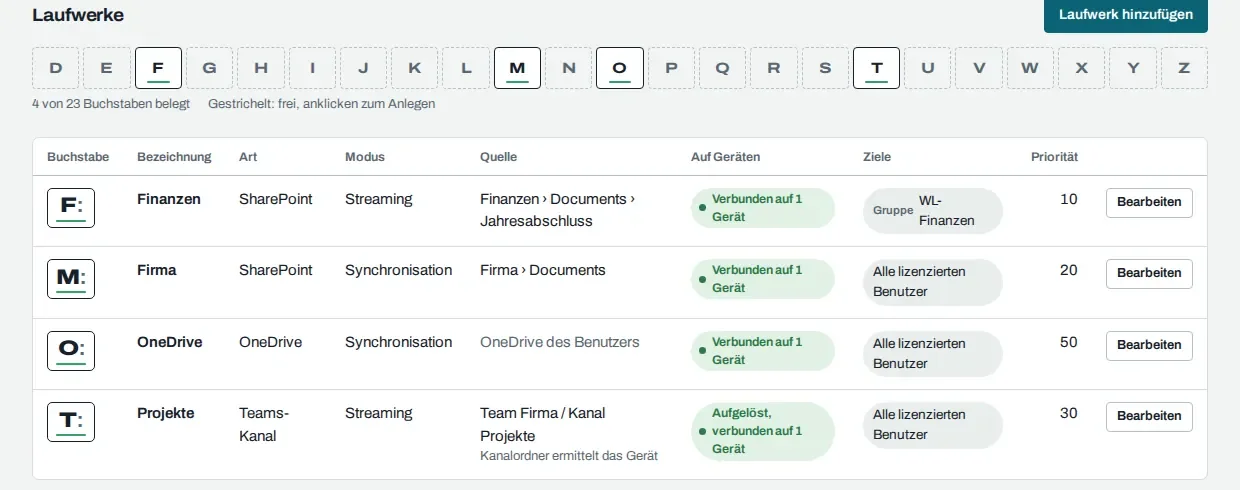
Kunden-Admins melden sich mit ihrem Microsoft-Konto an (Global-Admin oder SharePoint-Admin) und sehen nur den eigenen Tenant. Im Portal stehen Laufwerke, Lizenzen, Geräte, Vorschau, Protokoll und Richtlinie.
Geräte
Je Gerät: Benutzer, Anmeldestatus, fehlgeschlagene und wartende Uploads mit Grund, Zustand jedes Laufwerks und die Versionen von Agent, OneDrive, WinFsp und rclone.
Vorschau und Protokoll
Die Vorschau zeigt vor dem Rollout, welche Laufwerke eine Person bekommt und wo ein Buchstabe kollidiert. Das Protokoll hält jede Admin-Aktion mit Zeit, Person und IP-Adresse fest.
Richtlinie je Kunde
- Abfrage-Intervall
- Standard 30 Minuten, nach einem Netzwechsel nach 15 Sekunden
- Geräte je Benutzer
- wie im Plan: 3 (Standard) oder 5 (Plus)
- Zwischenspeicher Stream
- Standard 10 GB
- Laufwerke ausblenden
- Benutzer dürfen Laufwerke im Tray ausblenden, abschaltbar
- Beim Abmelden lösen
- Buchstaben beim Abmelden lösen, Standard aus
- Lizenzschlüssel
- Geräte optional mit Schlüssel aktivieren, Standard aus
- Kulanzzeit
- 14 Tage nach Abo-Ende, danach bekommen die Geräte keine Laufwerke mehr
Für Partner und MSPs
Das Portal ist mandantenfähig. Ein Anbieter sieht alle seine Kunden mit belegten Plätzen, Geräten online und Fehlern auf einen Blick, jeder Kunde nur sich selbst. Für Partnerkonditionen oder mehr als 500 Benutzer: support@api-lan.ch.